Some useful Things for you
We have selected some interesting things that may be interest for you
エッセンシャルガイド iPhoneとiOSでQRコードを読み取るには?
リンク、ビデオ、または画像の QR コードを作成するには、下のボタンをクリックしてください。
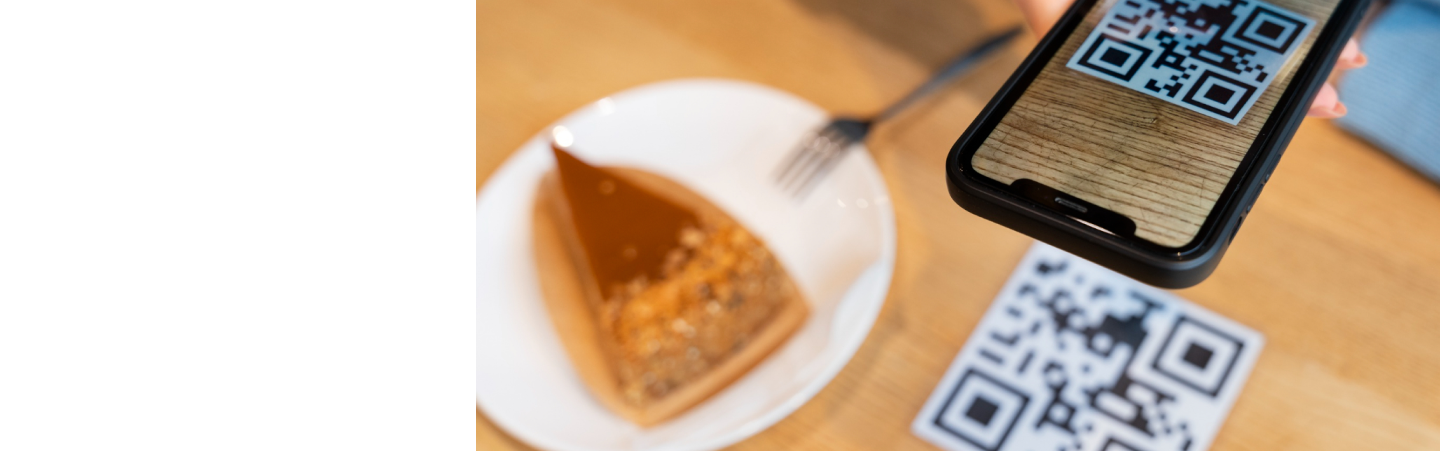
QR コードは、製品のパッケージから広告、イベント チケット、レストランのメニューまで、あらゆる場所で見られるようになりました。簡単なスキャンで情報をすばやく伝達できるため、消費者と企業の両方にとって強力なツールとなっています。iPhone では、iOS に QR コード スキャン機能が統合されているため、これらの QR コードをスキャンするのは非常に簡単です。このガイドでは、iPhone で QR コードをスキャンするために必要なすべての手順を説明し、プロセスを簡単かつ効率的にします。
QR コードとは何ですか?
QR (クイック レスポンス) コードは、Web サイトの URL、連絡先情報、支払いの詳細など、さまざまなデータを保存できる 2 次元バーコードです。これらのコードは、さまざまな業界でさまざまな目的で一般的に使用されています。
-
小売とマーケティング:製品に QR コードを使用すると、詳細情報、割引、販促資料にすぐにアクセスできます。小売業者は、マーケティング キャンペーンで QR コードを使用して、販促 Web サイトにリンクしたり、割引コードを提供したり、顧客に追加の製品情報を提供したりすることもできます。
-
イベントとチケット: QR コード付きのデジタル チケットを使用すると、イベントに簡単かつ迅速に入場できます。イベント主催者は、QR コードをスキャンしてチケットを検証することで、入場をより効率的かつ安全に管理でき、偽造チケットのリスクを軽減できます。
-
レストラン:多くの飲食店では、デジタルメニューへのリンクに QR コードを使用しています。この方法は、COVID-19 パンデミック中に、物理的な接触を最小限に抑え、衛生を促進するために特に人気が高まりました。顧客は QR コードをスキャンしてスマートフォンでメニューを表示し、注文したり、場合によっては支払いをしたりすることができます。
- 非接触決済: QR コードは、安全で非接触型の決済オプションとしてよく使用されます。決済アプリは多くの場合、受取人のデバイスでスキャンして取引を迅速かつ安全に完了できる QR コードを生成します。


iPhone で QR コードをスキャンする理由
iPhone での QR スキャンには多くの利点があり、多くのユーザーに好まれています。主な利点は次のとおりです。
-
利便性:内蔵の QR コード スキャン機能により、サードパーティ アプリが不要になり、シームレスなエクスペリエンスが実現します。数回タップするだけで、ユーザーは追加のソフトウェアをダウンロードすることなく、QR コードに埋め込まれた情報にアクセスできます。
-
アプリとの統合: iOS はさまざまなアプリと統合されているため、Safari で開くURL 金融アプリの支払いリンク、アドレス帳への連絡先情報など、スキャンしたデータを簡単に活用できます。この深い統合により、QRコードに含まれる情報へのアクセスと使用のプロセスが合理化され、ユーザー体験が向上します。
-
セキュリティ: Apple はセキュリティを重視しているため、iPhone で QR コードをスキャンすると、悪意のあるコードから保護する対策が講じられ、一般的に安全です。iPhone のオペレーティング システムには、潜在的に有害な QR コードを識別してブロックするセキュリティ機能が組み込まれており、ユーザーは安心して使用できます。
これらの利点に加えて、iPhone の高品質カメラと高度な処理能力により、困難な状況でも QR コードを迅速かつ正確にスキャンできます。IOS は、たまにしか使用しないユーザーでも、頻繁に使用するユーザーでも、iPhone で QR コードをスキャンするための信頼性が高く効率的なソリューションを提供します。
これらの利点により、iPhone は、日常的な場面から専門的な用途まで、さまざまな場面で QR コードをスキャンするのに理想的なデバイスになります。
iPhoneでQRコードをスキャンする準備
iPhone で QR コードのスキャンを開始する前に、すべてがスムーズに機能するようにいくつかの準備手順を実行する必要があります。iPhone がスキャンの準備ができていることを確認するには、ソフトウェアのアップデートを確認し、必要な機能に慣れる必要があります。
iPhoneを最新の状態に保つ
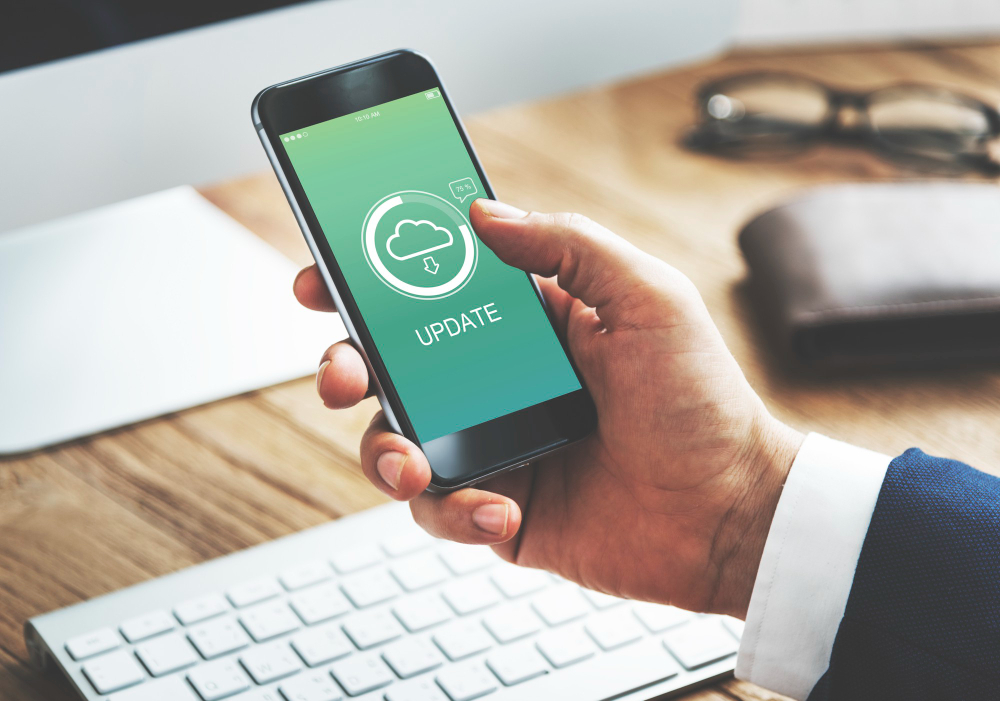
iPhone のソフトウェアを最新の状態に保つことは、いくつかの理由から重要です。
-
互換性:最新の iOS アップデートにより、新しい機能やアプリとの互換性が確保されます。QR コード テクノロジーが進化するにつれて、最新のソフトウェアを必要とする新しい機能や改善が導入される可能性があります。
-
セキュリティ:アップデートには、脆弱性から保護するためのセキュリティ パッチが含まれることがよくあります。iPhone で最新のソフトウェア バージョンが実行されていることを確認すると、潜在的な脅威からデバイスを保護するのに役立ちます。
-
パフォーマンス:新しいアップデートにより、デバイスの全体的なパフォーマンスと安定性が向上します。IOS アップデートによりデバイスのパフォーマンスが最適化され、iPhone QR スキャンがより高速かつ信頼性が高まります。
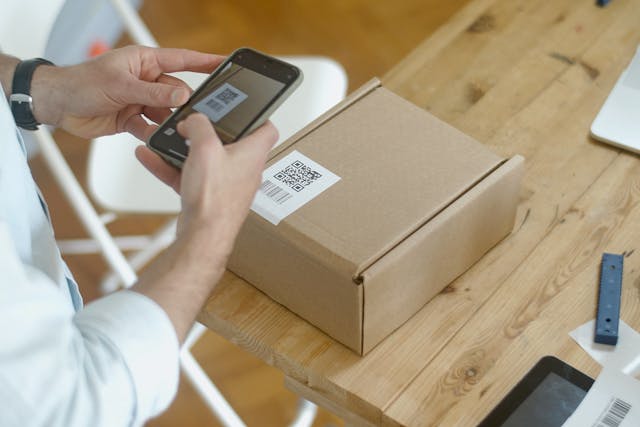
iPhone をアップデートするには、次の手順に従ってください。
-
「設定」>「一般」>「ソフトウェア・アップデート」に移動します。
-
利用可能なアップデートを確認します。
-
アップデートが利用可能な場合は、「ダウンロードしてインストール」をタップします。
-
画面の指示に従って更新を完了します。
定期的にアップデートを確認することで、デバイスが最新の状態に保たれ、最高の QR コード スキャン エクスペリエンスが提供されます。
iPhone のソフトウェアを更新すると、最新の QR コード機能との互換性が確保されるだけでなく、デバイスの全体的な機能とセキュリティも強化されます。
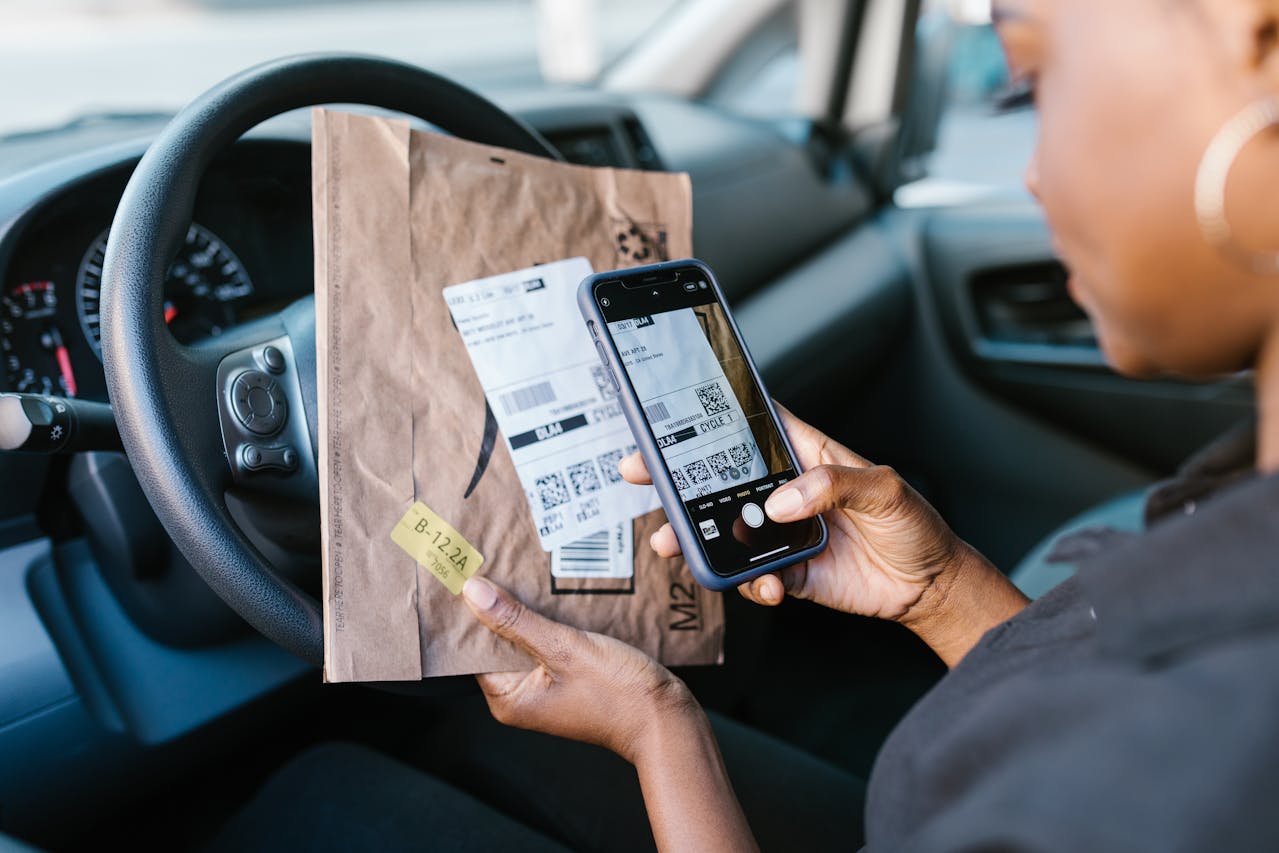
カメラアプリへのアクセス
カメラ アプリは、iPhone で QR コードをスキャンするための主なツールです。カメラ アプリを開くには、次の簡単な手順に従います。
-
ホーム画面またはアプリ ライブラリでカメラ アプリのアイコンを見つけます。カメラ アプリのアイコンは通常、カメラのレンズに似ています。
-
アイコンをタップしてアプリを開きます。
または、ロック画面で左にスワイプしてカメラ アプリにすばやくアクセスすることもできます。このショートカットは、iPhone のロックを解除せずに QR コードをスキャンする必要がある場合に特に便利です。
iPhoneのカメラアプリを使用してQRコードをスキャンする方法は?
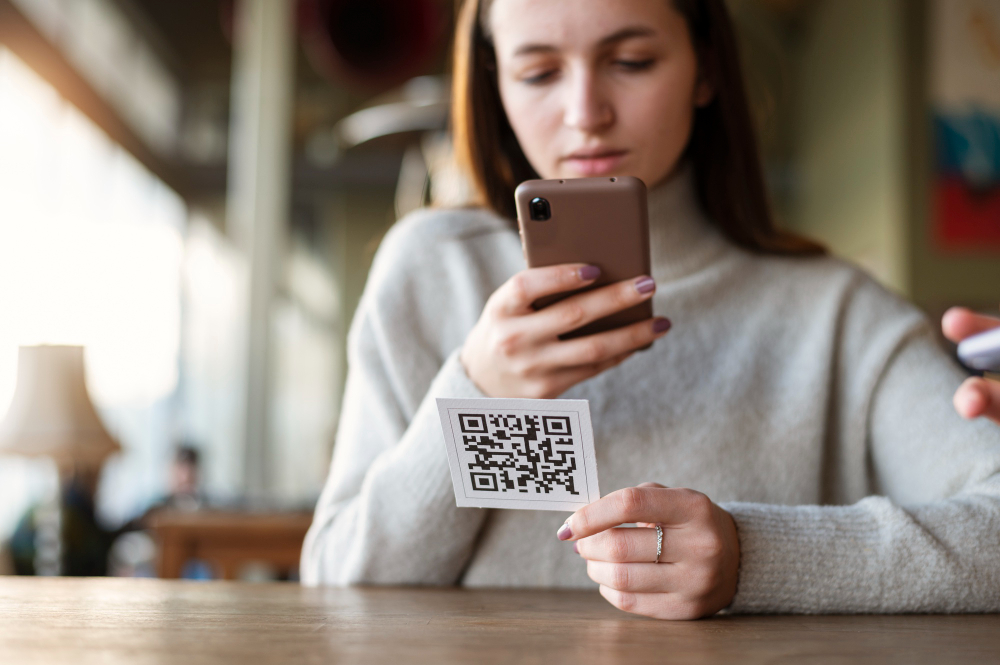
カメラ アプリで QR コードをスキャンするのは簡単なプロセスです。iPhone のカメラ アプリを使用して QR コードを効率的にスキャンするための詳細なガイドをご紹介します。
ステップ1: カメラアプリを開く
iPhone で QR をスキャンするには、まず iPhone でカメラ アプリを開く必要があります。手順は次のとおりです。
-
iPhoneのロックを解除します。
-
ホーム画面またはアプリ ライブラリでカメラ アプリのアイコンを見つけてタップします。より速い方法がお好みの場合は、ロック画面で左にスワイプしてカメラ アプリを直接開きます。
カメラ アプリを開くことは、QR コードをスキャンするための最初のステップです。アプリにすぐにアクセスできると、時間が節約され、プロセスがより効率的になります。
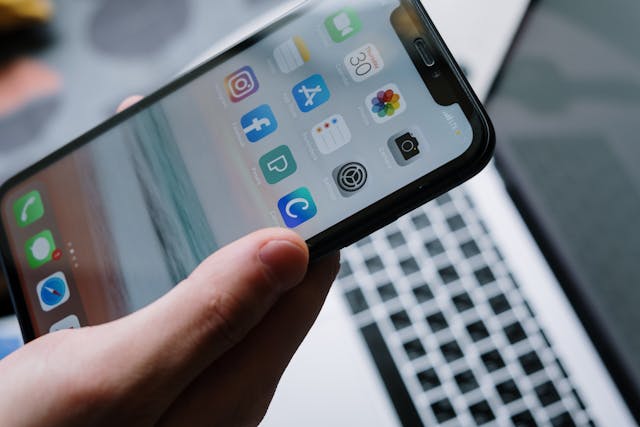
ステップ2: フレーム内にQRコードを配置する
カメラ アプリが開いたら、次の手順に従って QR コードを正しく配置します。
-
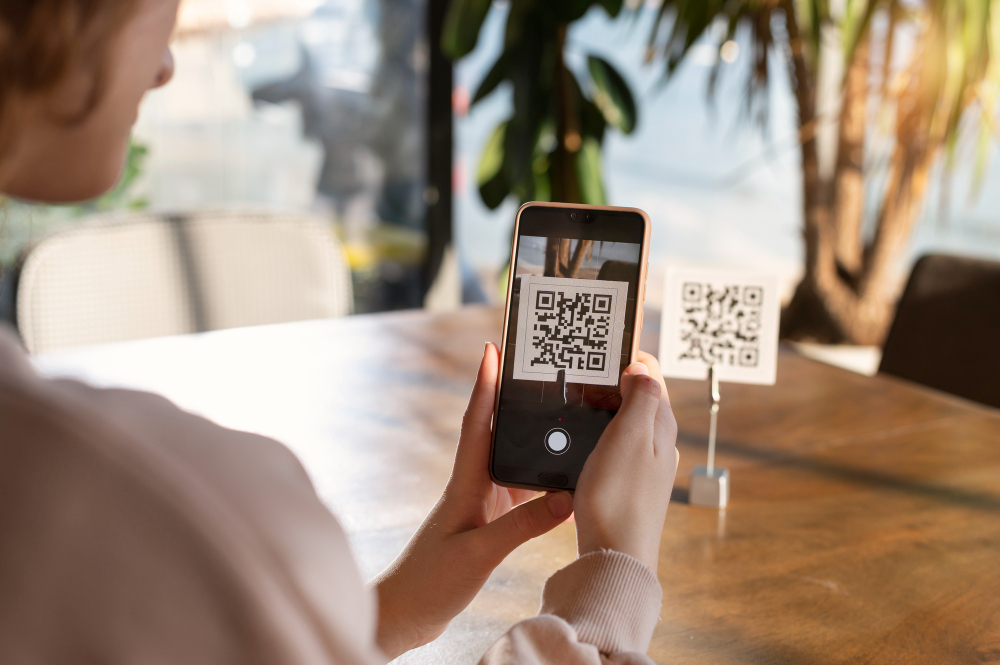
QR コードがカメラのフレーム内に表示されるように iPhone を持ちます。QR コード全体がフレームの中央に表示され、表示されていることを確認します。
-
カメラは自動的に QR コードを検出し、画面上部に通知バナーを表示します。このプロセスは通常、数秒しかかかりません。
QR コードをカメラのフレーム内に正しく配置すると、QR コードがすぐに検出されてスキャンされ、埋め込まれた情報にすぐにアクセスできるようになります。
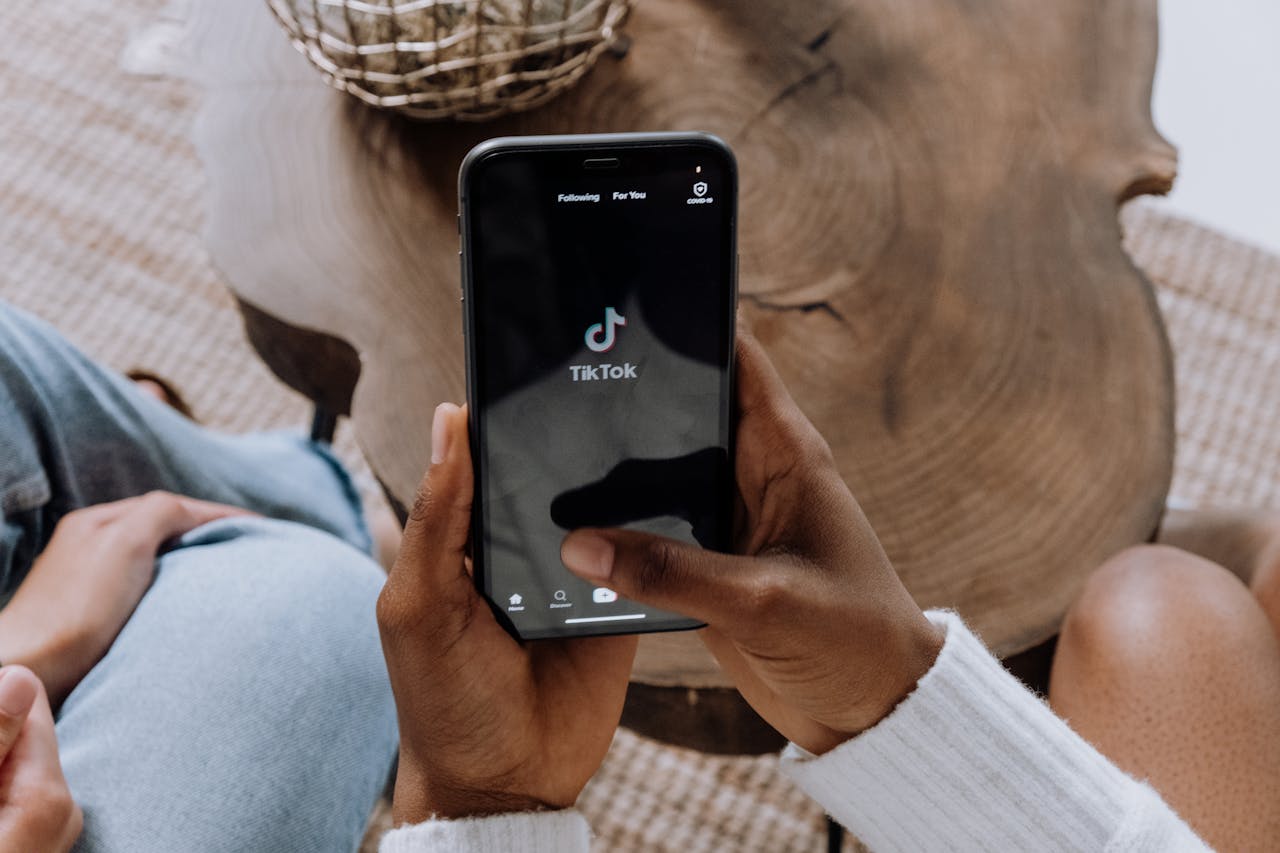
スキャンした情報の操作は通常簡単で、iPhone が自動的にプロセスをガイドします。
QR コードをスキャンすると、提供された情報やリンクに簡単にアクセスして操作できるため、プロセス全体がシームレスでユーザーフレンドリーになります。
コントロールセンターの QR コード スキャナーを使用して iPhone で QR コードをスキャンする方法は?
さらに素早くアクセスするには、コントロール センターで利用できる QR コード スキャナーを使用します。この方法は、カメラ アプリを開かなくても iOS で QR コードをスキャンする別の方法を提供します。
ステップ1: コントロールセンターにQRコードスキャナーを追加する
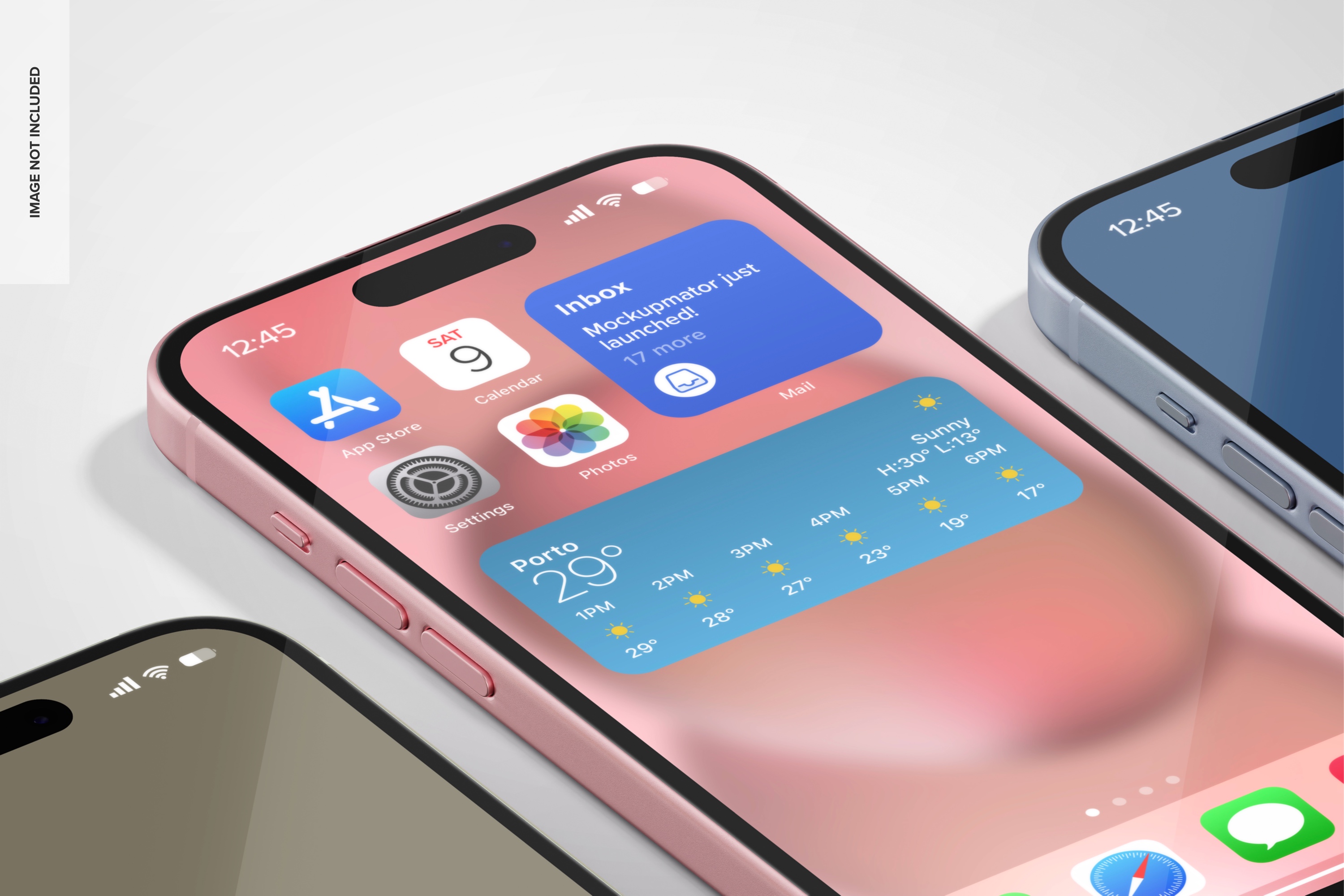
コントロール センターに QR コード スキャナーを追加するには、次の手順に従います。
-
iPhoneで設定を開きます。
-
コントロールセンターをタップします。
-
[コントロールのカスタマイズ]をタップします。
-
リストから QR コード リーダーを見つけて、+ ボタンをタップしてコントロール センターに追加します。この操作により、QR コード スキャナーのアイコンがコントロール センターに配置され、簡単にアクセスできるようになります。
コントロール センターをカスタマイズして QR コード スキャナーを含めると、特に QR コードを頻繁にスキャンする必要がある場合に、スキャナーにすばやくアクセスできるようになります。
ステップ2: コントロールセンターでQRコードをスキャンする
コントロール センターに QR コード スキャナーを追加したら、次の手順に従って QR コードをスキャンします。
-
画面の右上隅から下にスワイプしてコントロール センターを開くか (Face ID 搭載の iPhone の場合)、下から上にスワイプします (ホームボタン搭載の iPhone の場合)。
-
QR コード リーダー アイコンをタップします。
-
QR コードをフレーム内に配置してスキャンします。コントロール センターの QR コード スキャナーはカメラ アプリと同様に機能し、QR コードを自動的に検出して読み取ります。
コントロール センターの QR コード スキャナーを使用すると、複数のアプリを操作せずに QR コードをすばやくスキャンできるので便利です。
代替アプリを使用して iPhone で QR コードをスキャンする方法は?
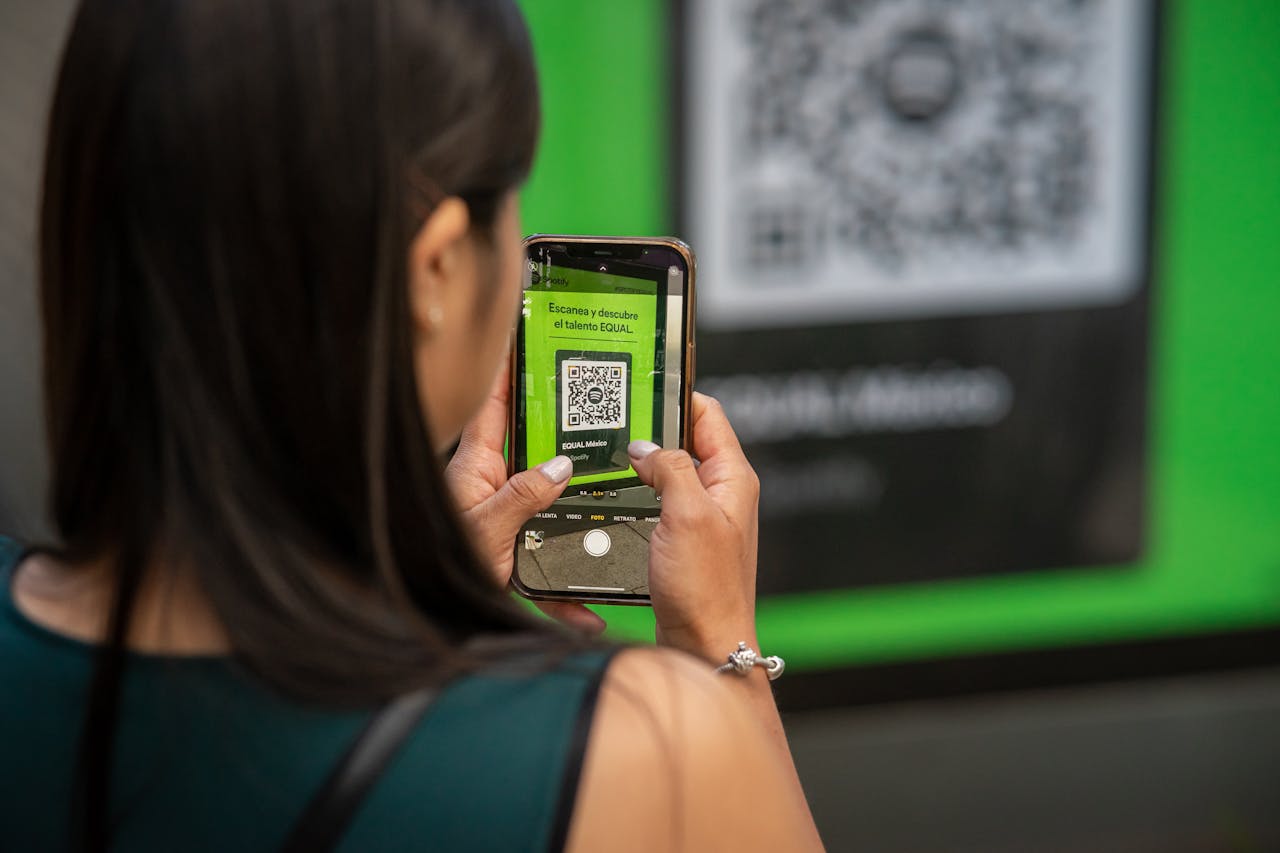
iPhone に組み込まれている QR コード スキャナーは非常に効率的ですが、追加の機能を提供するサードパーティ アプリもあります。これらのアプリは、追加のツールやオプションを使用して、QR コードのスキャン体験を強化できます。
ステップ1: 推奨されるQRコードスキャナーアプリを探す
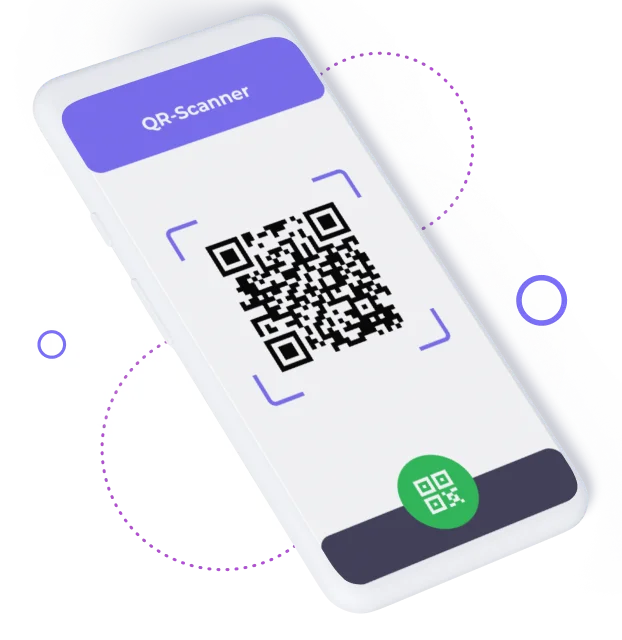
お勧めのアプリは「ME-QRスキャナー/font>」です。ME-QRコードジェネレーターで生成されたQRコードをスキャンするのに特に効果的です。このアプリは様々なプラットフォームで利用可能で、ユーザーフレンドリーなインターフェースと強力なスキャン機能を提供しています。
今すぐQRコードを作成しましょう
!
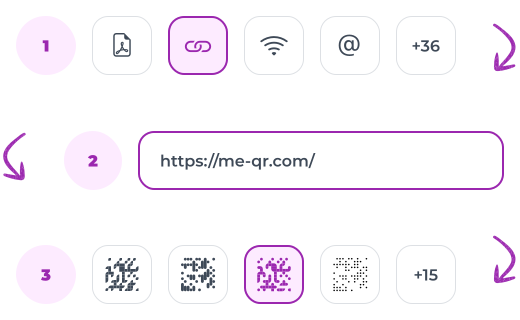
QR コードのリンクを入力し、QR の名前を追加し、コンテンツ カテゴリを選択して生成します。
今すぐQRコードを作成しましょう
!
QRコードのリンクを貼り、QRの名前を追加し、
コンテンツカテゴリを選択して生成してください。
ステップ2: サードパーティのQRコードスキャナの機能を公開する
サードパーティの QR コード スキャナーには、多くの場合、便利な追加機能が付属しています。役立つと思われる機能をいくつか紹介します。
-
履歴追跡:スキャンしたすべての QR コードの記録を保持します。この機能を使用すると、以前にスキャンしたコードに再度アクセスでき、再スキャンせずに簡単に情報にアクセスできます。
-
カスタマイズ可能なオプション:一部のアプリでは、より多くの設定やカスタマイズ オプションが提供されています。たとえば、スキャンの感度を調整したり、特定の種類のデータ認識を有効または無効にしたり、さまざまなタイプの QR コードに対して特定のアクションを選択したりすることができます。
-
強化されたセキュリティ:悪意のある QR コードから保護するための追加のセキュリティ機能。サードパーティのアプリには、リアルタイムの脅威検出や潜在的に有害なコードに対する警告アラートなどの高度なセキュリティ対策が含まれている場合があります。
サードパーティの QR コード スキャナー アプリを使用すると、追加の機能と柔軟性が得られ、全体的な QR コード スキャン エクスペリエンスが向上します。
QRコードスキャンの問題のトラブルシューティング
iPhone で QR コードを読み取るのは通常簡単ですが、よくある問題が発生する場合があります。ここでは、発生する可能性のある問題を解決するのに役立つトラブルシューティングのヒントをいくつか紹介します。
照明条件が悪い
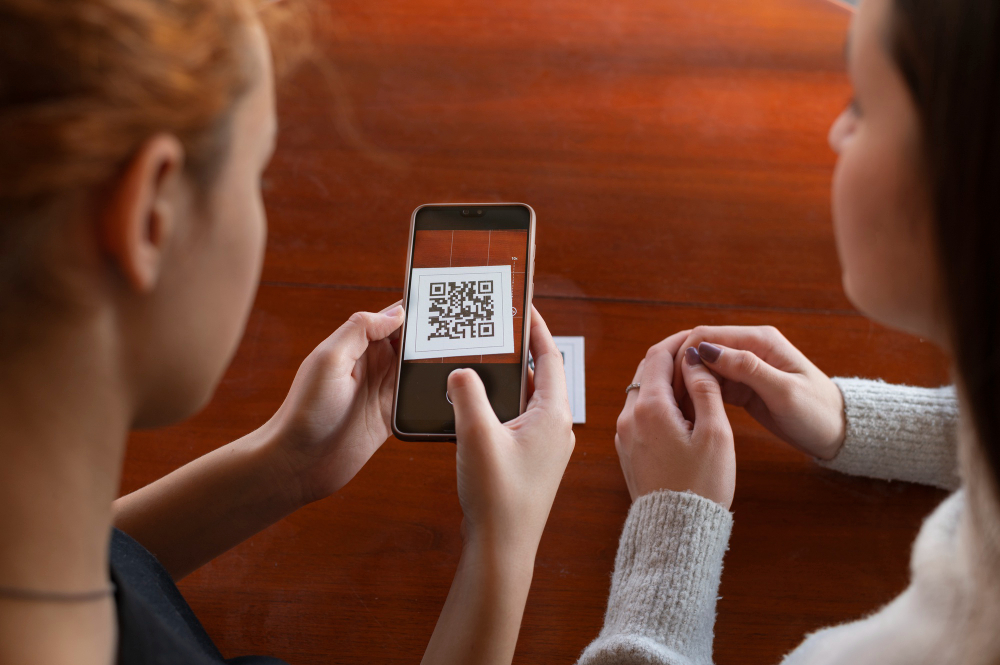
iPhone で QR コードをスキャンするには、十分な照明が必要です。照明が不十分だと、スキャン プロセスに影響する可能性があります。照明条件を改善するためのヒントをいくつか紹介します。
-
明るい場所に移動します。QRコードを照らすのに十分な光があることを確認します。自然光や明るい室内照明により、スキャンの精度が大幅に向上します。
-
懐中電灯を使用する:カメラ アプリの懐中電灯アイコンをタップすると、視認性が向上します。内蔵の懐中電灯で QR コードを照らし、暗い場所でも簡単にスキャンできます。
QR コードを効果的にスキャンするには、適切な照明が不可欠です。十分な照明を確保することで、視認性の低下に関連する問題を回避し、全体的なスキャン体験を向上させることができます。
ぼやけた、または破損したQRコード
ぼやけたり破損した QR コードはスキャンが難しい場合があります。これらの問題に対処するためのヒントをいくつか紹介します。
-
鮮明さを確保する:カメラのレンズがきれいで、QR コードに焦点が合っていることを確認します。レンズを柔らかく清潔な布で拭いて、汚れやゴミを取り除きます。
-
距離を調整する:カメラのフォーカスを合わせやすくするために、iPhone を近づけたり遠ざけたりします。場合によっては、iPhone と QR コードの距離を調整すると、より鮮明な画像が得られることがあります。
ぼやけたり破損した QR コードに関連する問題に対処するには、カメラ レンズと QR コードの両方が鮮明で焦点が合っていて、正常にスキャンできることを確認する必要があります。
ソフトウェアの問題とアップデート
iPhone で QR コードのスキャンに継続的な問題が発生する場合は、ソフトウェア関連の問題が原因である可能性があります。これらの問題を解決するためのヒントをいくつか紹介します。
-
iPhone を再起動します。単純な再起動で、多くの小さな問題を解決できます。iPhone を再起動するには、電源ボタンと音量ボタン (Face ID 搭載の iPhone の場合) または電源ボタンのみ (ホームボタン搭載の iPhone の場合) を長押しし、スライドして電源をオフにします。
-
iOS を更新する:互換性の問題を回避するために、ソフトウェアが最新であることを確認してください。[設定] > [一般] > [ソフトウェア アップデート] に移動して、利用可能なアップデートを確認してインストールします。
iPhone のソフトウェアを更新すると、最新の QR コード機能との互換性が確保され、スキャンに影響する可能性のあるソフトウェア関連の問題を解決するのに役立ちます。
結論
iOS の QR コード スキャンは、さまざまな情報に簡単かつ効率的にアクセスする方法です。内蔵カメラ アプリを使用する場合でも、サードパーティ アプリを使用する場合でも、プロセスは迅速かつユーザー フレンドリーになるように設計されています。デバイスが最新であることを確認し、さまざまな方法とトラブルシューティングのヒントを知っておくことで、この便利な機能を最大限に活用できます。QR コードは現代の利便性に不可欠な要素であり、iPhone があれば必要なツールがすべてすぐに手に入ります。
全体的に、iPhone の機能は QR コードをスキャンするための優れた選択肢となり、ユーザーにシームレスで安全かつ効率的なエクスペリエンスを提供します。